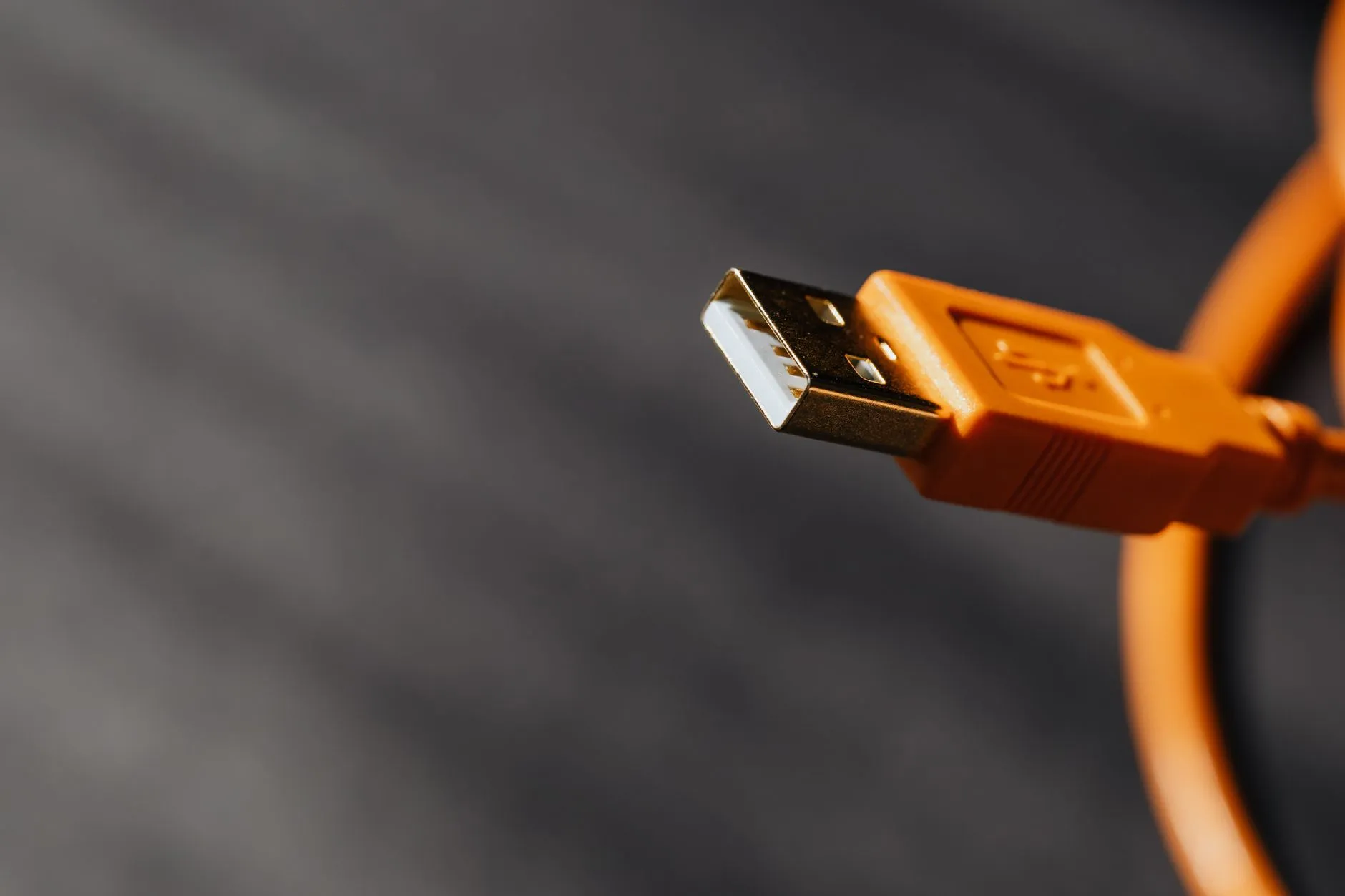
智能设备与电脑周边配件选购指南:企业办公场景下的兼容性考量
采购部门最近常遇到这样的反馈:新购入的一批智能设备在部分同事的电脑上无法识别,或者电脑周边配件插上后频繁掉线。问题往往不在产品本身,而在于企业办公场景下复杂的硬件与协议兼容性。这篇文章从技术底层拆解兼容性问题的成因,并给出可落地的选型建议。
兼容性问题的根源在哪里
企业办公环境与个人消费场景的最大区别在于设备多样性。同一间办公室里可能同时存在Intel第8代到第13代酷睿平台、AMD Ryzen 3000到7000系列、以及Apple M1/M2芯片的机型,接口标准从USB 3.0到Thunderbolt 4混杂。很多电子产品在出厂时只针对主流平台做了兼容性验证,遇到老旧芯片组或非标电源管理方案就容易出现握手失败。
另一个容易被忽视的因素是供电协议。USB PD快充协议存在多个版本,部分数码配件标注支持PD 3.0,但实际只实现了PD 2.0的PPS子集,连接某些笔记本时会被限制在5V/2A的基础供电档位,导致设备间歇性断连。

关键技术参数怎么看
选购电脑周边产品时,以下参数直接决定兼容性表现:
- 接口协议版本:USB 3.2 Gen2×2的理论带宽为20Gbps,但需主机端和线缆端同时支持。很多扩展坞标称10Gbps,实际在USB 3.0主机上只能跑5Gbps。
- 视频输出协议:DisplayPort Alt Mode与Thunderbolt视频输出是两条技术路线。Type-C扩展坞若仅支持DP Alt Mode,连接不支持该模式的旧款笔记本时HDMI口会完全无输出。
- 无线连接频段与协议:Wi-Fi 6E设备在仅支持Wi-Fi 5的路由器环境下虽可向下兼容,但部分企业级AP的WPA3加密模式会导致老旧无线网卡无法完成四次握手。
以无线键鼠为例,2.4GHz接收器与蓝牙双模方案在实际办公场景中的表现差异明显。2.4GHz方案延迟通常在8ms以内,但需要占用一个USB-A口;蓝牙方案省接口,却在多设备切换时存在1-2秒的重连延迟。企业批量采购时,建议优先选择双模产品,让员工根据工位条件自行切换。

批量部署前的验证流程
建议企业在采购智能设备前执行三步验证:第一步,抽取公司内3-5种不同芯片平台的代表机型;第二步,针对核心功能(如视频输出、数据传输、充电)逐项测试;第三步,记录失败案例的具体表现,反馈给供应商确认是否有固件更新方案。这套流程可以将批量部署后的兼容性投诉降低60%以上。
对于已经出现兼容性问题的设备,先排查线缆和驱动,再考虑固件升级。多数USB控制器和扩展坞芯片厂商会定期发布兼容性补丁,通过厂商工具刷新固件往往比直接换货更高效。